- ホーム
- お金を稼ぐゲーム
- BloxWorld(ブロックスワールド) アカウントのつなぎ方・ロバックスを引き出す方法解説!
BloxWorld(ブロックスワールド) アカウントのつなぎ方・ロバックスを引き出す方法解説!
公開日:2025/04/20
管理人一押しのBGCゲーム!「元素騎士」の検索ツールを作成しました!
今後も色々な機能を追加予定!ぜひ覗いてみてね!
\\趣味でFF14の家族日記書いてます!//
hiroyuki
このページでは、ブロックスワールドからロバックスを引き出す方法を解説しています!
- BloxWorld(ブロックスワールド)とロバックスアカウントの連携方法
- ブロックスワールドからロバックスを引き出す方法
- エラーでロバックスを引き出せない時の対処法

ミドリ
難しくはなかったけど、やり方わからないと、時間かかるよね。
hiroyuki
うんうん…。今回は「アカウント連携」「引き出す方法」「エラー時の対処法」を詳しく解説していくよ!
ロブリングからロバックスへ交換するための準備
hiroyuki
ロブリングからロバックスの交換・送金方法の流れは、こんな感じだよ。
- 1.RBXを交換するを選択
- 2.引き出したいロブリングを選択
- 3.ロブロックスアカウントと連携
- 4.受け取る方法を選択
- 5.ロバックスをゲット
ミドリ
hiroyuki
右側のスマホマークをタップ
画面右のスマホマークをタップしてメニューを開く。
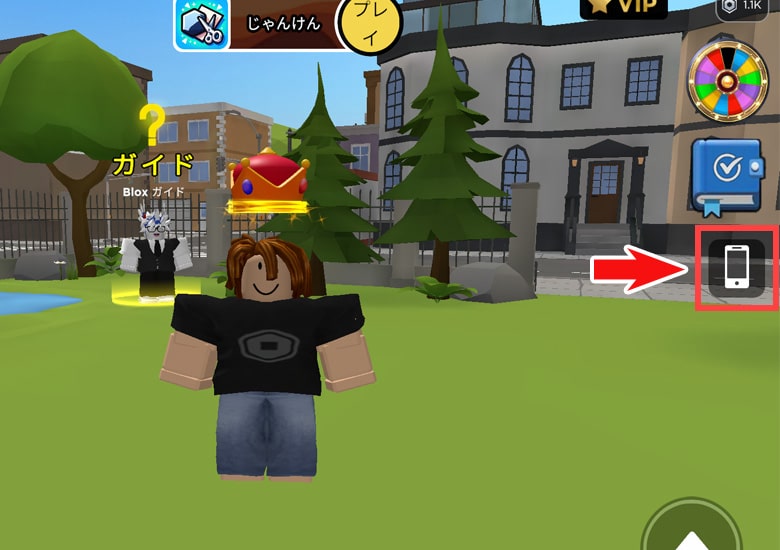
下側にある「RBX交換」をタップ。
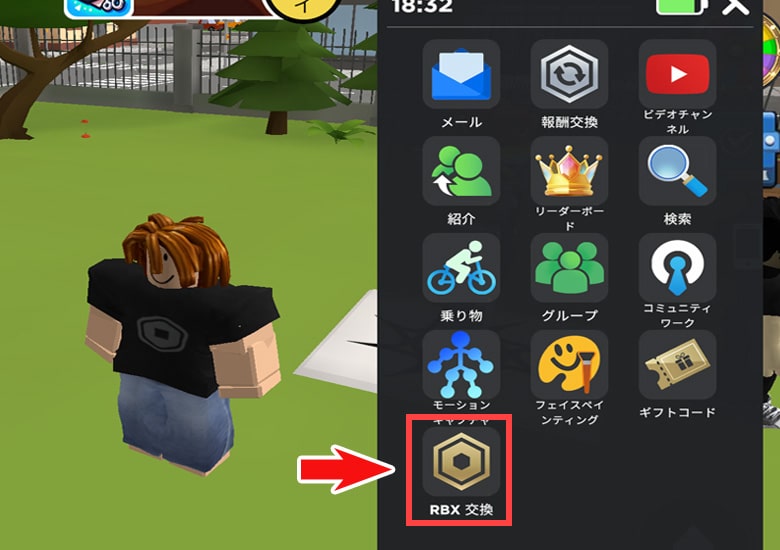
ちなみに、上にある「報酬交換」からもロバックスを交換できます。
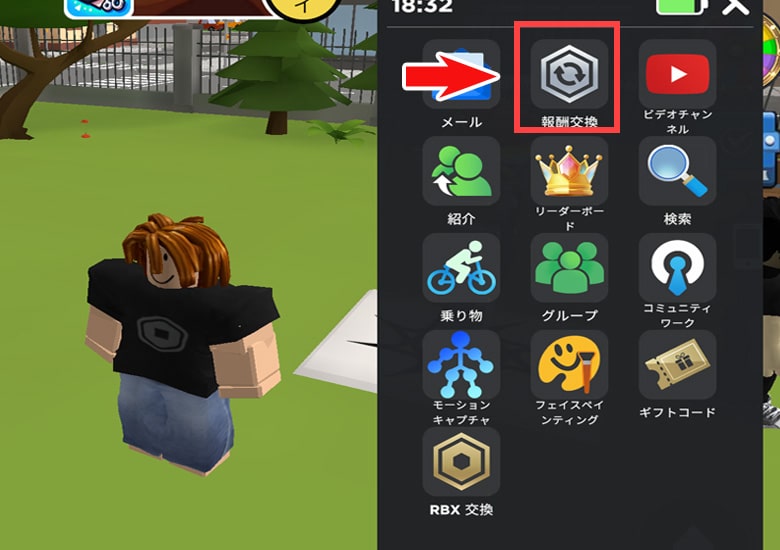
ただ、現時点(2025/04/15時点)ではロバックス以外は未実装です。
【将来的に交換可能なギフトの種類】
- GooglePlay
- Apple
- Steam
- PlayStation
- Xbox
- Amazon
本題に戻ります。
「RBX交換」をタップしたら、引き出すRBXの額を入力します。
引き出したいRBXを入力
引き出すRBXの金額を入力して「引き出す」をタップ。
入力するのはロブリングの額ではありません。
RBX(ロバックス)の金額です。
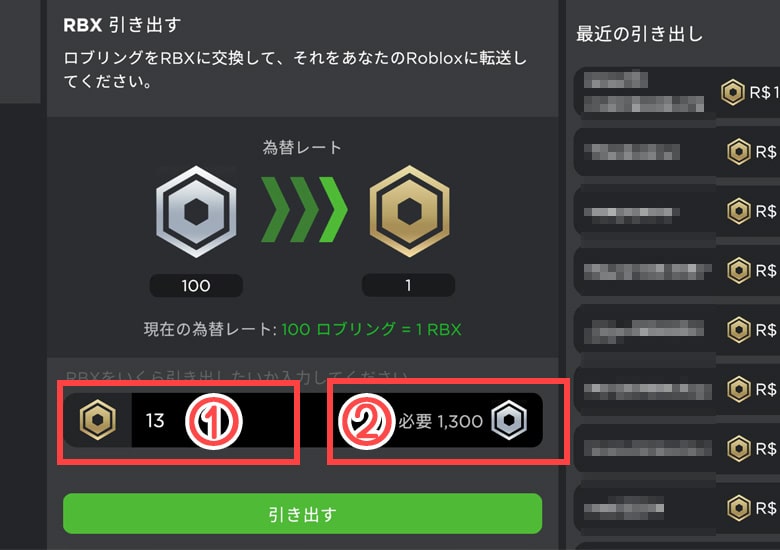
| ① | 引き出すRBXの金額を入力 |
|---|
| ② | 交換に必要なロブリング数 |
|---|
交換レートですが「100ロブリングは1RBX」です。
なので、下の画像のように1300ロブリング全額引き出すなら、入力欄に13と入力します。
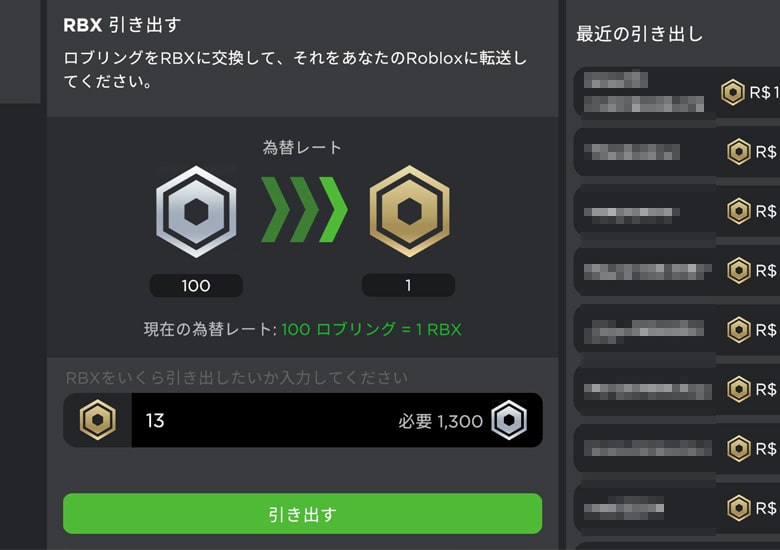
入力が完了したら下に「引き出すボタン」をタップしましょう。
ロブロックスアカウントとつなげる(連携する)
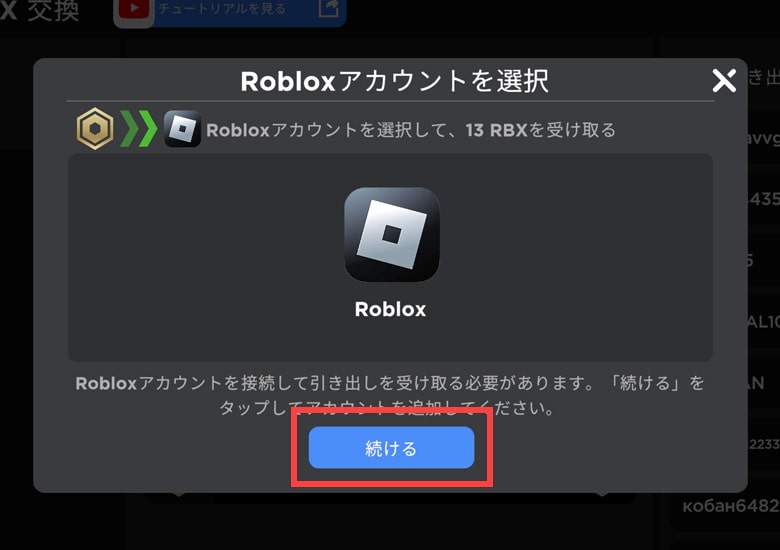
「引き出す」をタップしたら、ロブロックスアカウントの選択画面が表示されます。
下にある「続ける」をタップ。
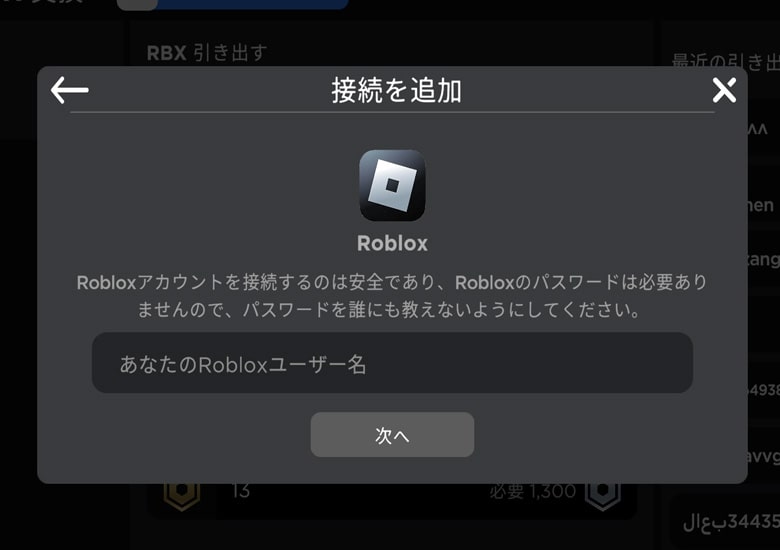
次に、ロブロックスのユーザー名を入力します。
ユーザー名を入力する
ユーザー名の入力が完了したら「次へ」をタップ。
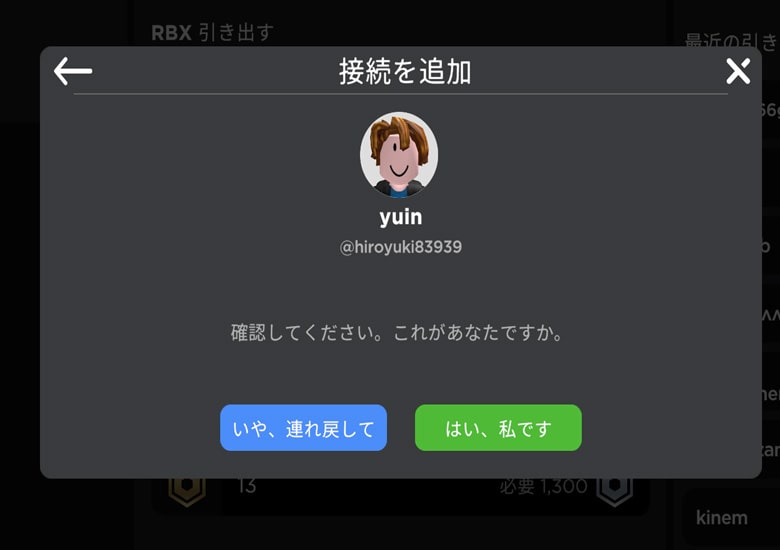
「次へ」をタップすると、ロブロックスのキャラ名とアイコンが表示されます。
間違いなければ、「はい、私です(緑色のボタン)」をタップしましょう。
ロブロックス情報の確認方法を選択
ロブロックス情報を確認する方法を選択します。
どちらかを選んで「次へ」をタップ
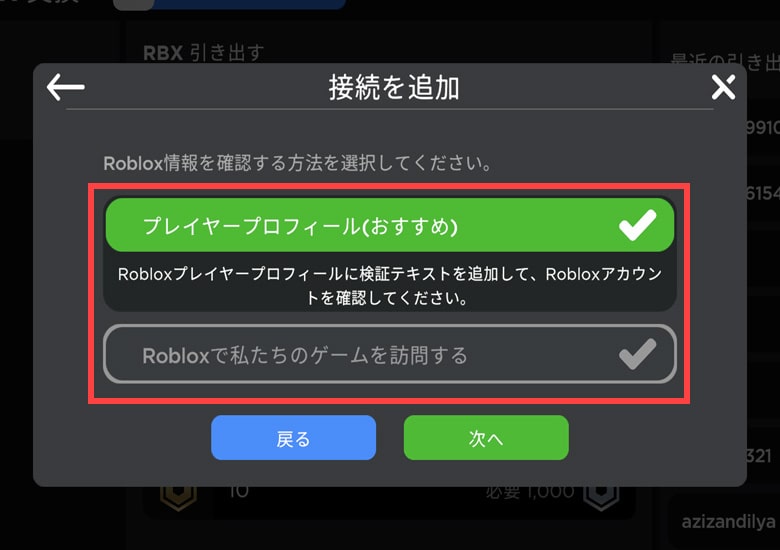
ちなみに、プレイヤープロフィール(おすすめ)が楽です。
プレイヤープロフィール(おすすめ)を選択した場合
表示されるテキストをコピーします。
右側の「青いマーク」をタップでコピー可能です。
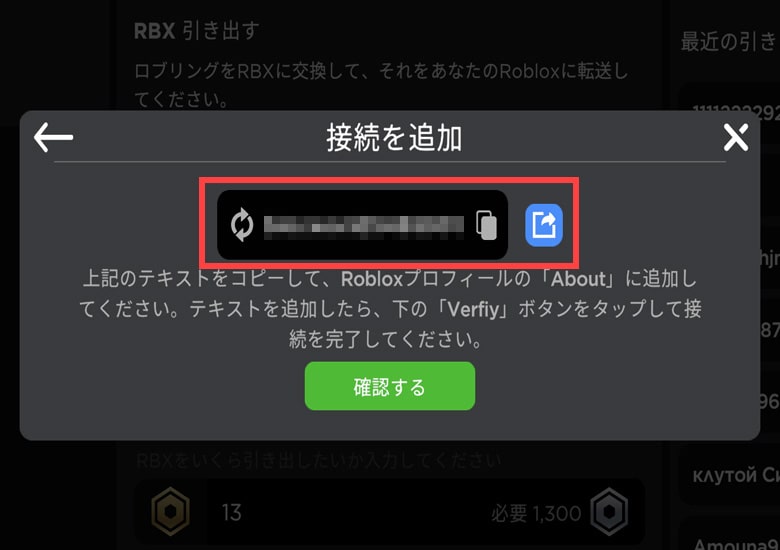
次に、ロブロックスのプロフィールページへ移動します。
移動後プロフィール文の場所に、コピーしたテキストを貼り付けましょう。
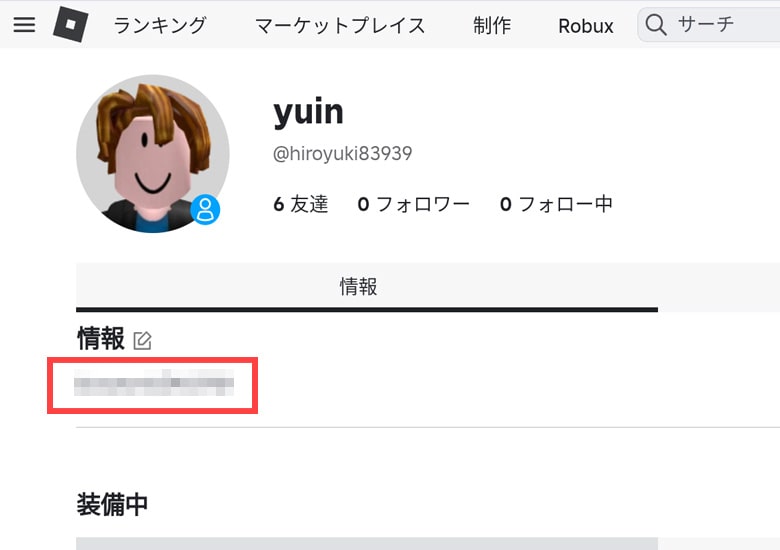
貼り付けたら、ブロックスワールドへ戻り「確認する」をタップ。
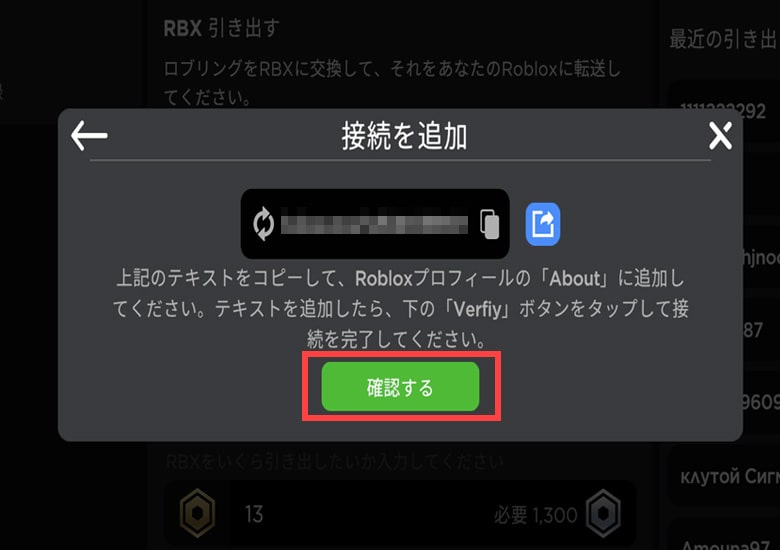
「おめでとうございます!」と表示されれば、接続完了です。
下の「続ける(青いボタン)」をタップします。
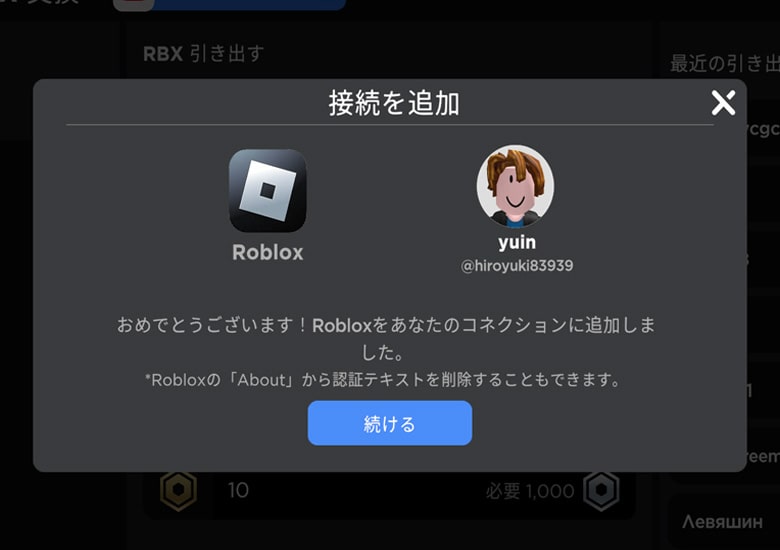
これで、ブロックスワールドとロブロックスのアカウントを繋げることができました!
Robloxで私たちのゲームを訪問するを選択した場合
こっちは少し面倒です。
「Robloxで私たちの検証ゲームに移動」をタップ。
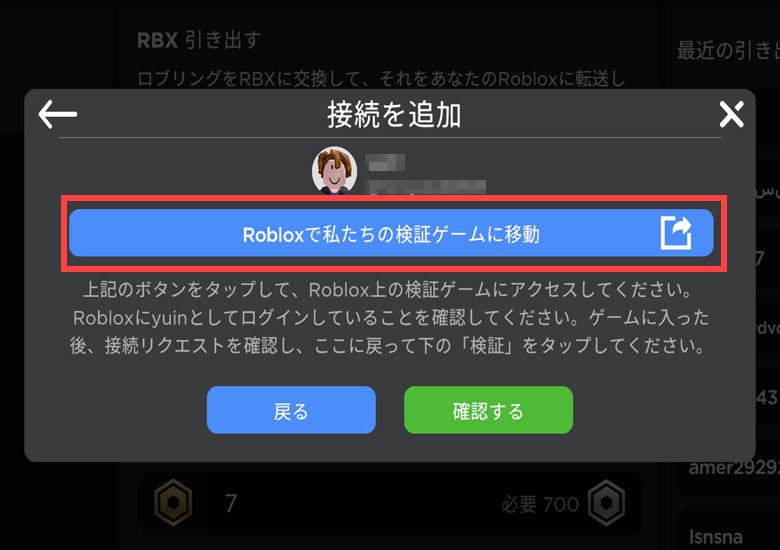
自動でロブロックスへ移動してゲームが起動します。
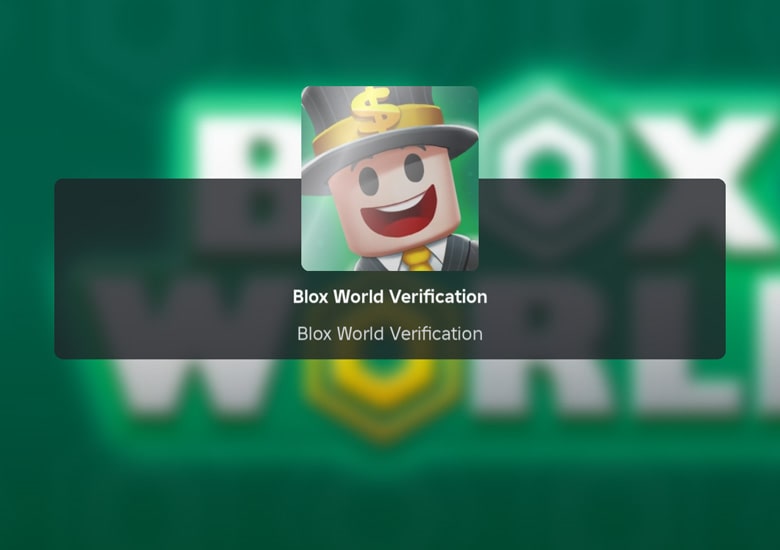
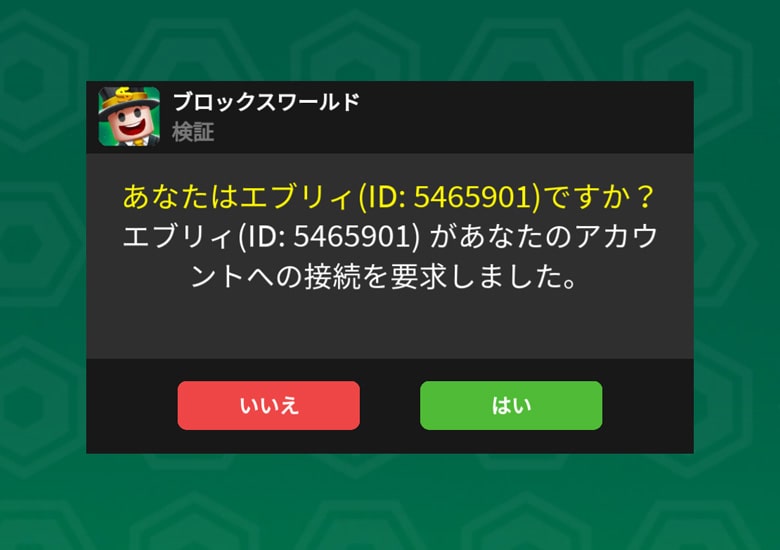
起動後、確認画面が表示されるので「はい」をタップ。
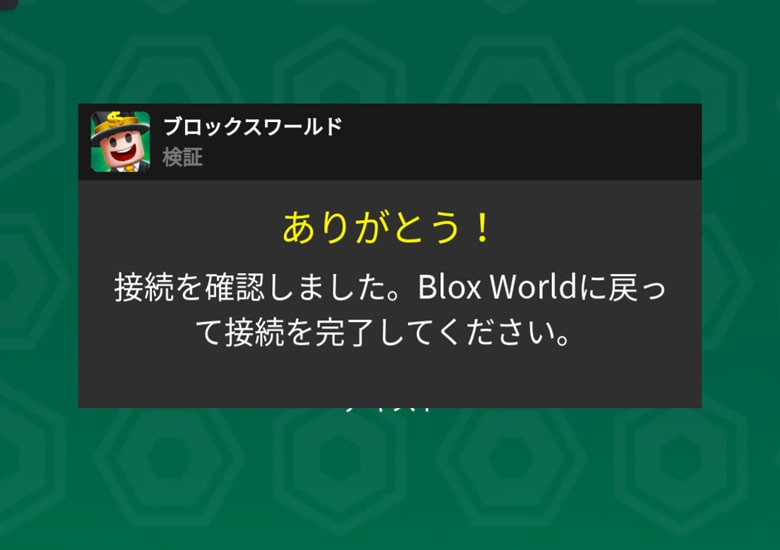
「ありがとう!」と表示されれば接続完了です。
そして、ここからが少し面倒なんです…。
ブロックスワールドへ戻ると、ゲームが再起動します。
再起動するので……。また最初から入力する必要があるんです。
面倒ですが、下の画像まで頑張って入力しましょう…。
下の画像まできたら、下の「確認する」をタップします。
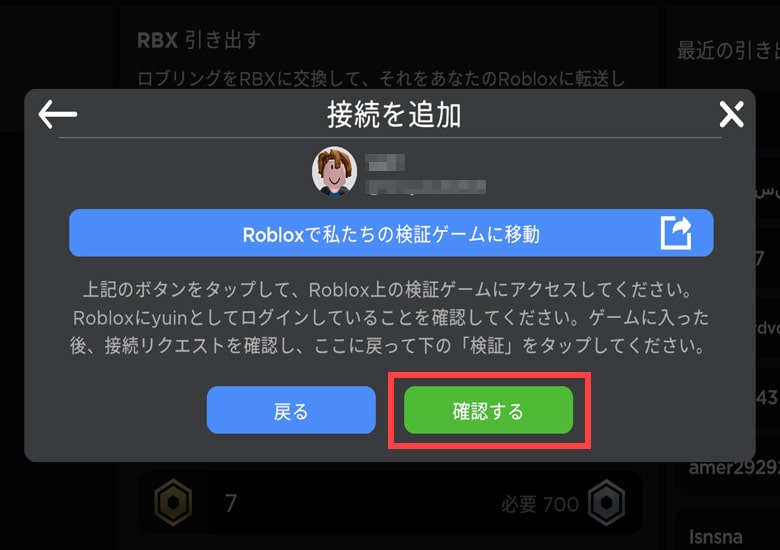
これで、ブロックスワールドと、ロブロックスアカウントの連携は完了しました。
RBXを受け取る方法を選択する
hiroyuki
RBX(ロバックス)を受け取る方法は2つあります。
| プライベートサーバー(おすすめ) | ロブロックスでプライベートサーバーを作り入場料を設定 BloxWorld側が入場料を支払う 交換金額が最低25RBX(2500ロブリング)必要 |
|---|
| ゲームパス | ロブロックス側でゲームパスを作成。 ゲームパスをBloxWorld側が購入してくれる 交換金額が最低7RBX(700ロブリング)必要 |
|---|
hiroyuki
ロバックスの稼ぎ方や効率よく稼ぐ方法を知りたい方は下の記事を参考にしてみてください!
プライベートサーバーの場合
プライベートサーバー(おすすめ)をタップ
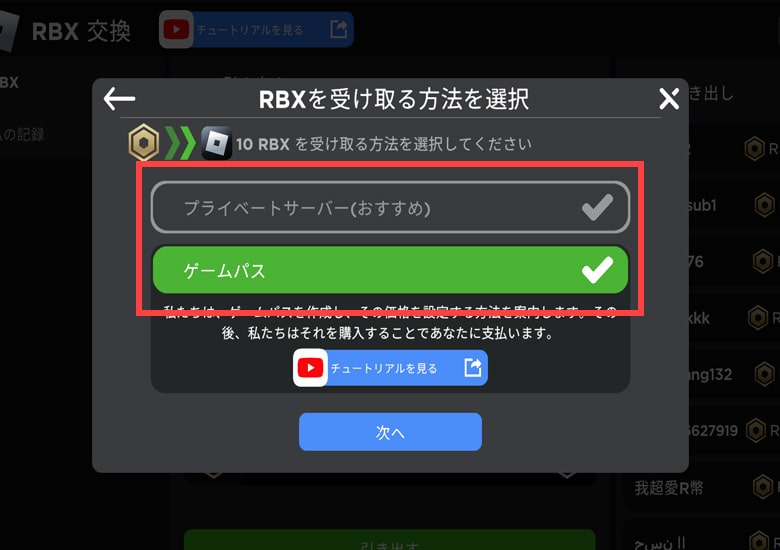
タップするとプライベートSERVERの設定が開きます。
「RobloxプライベートSERVERに行く」をタップしましょう。
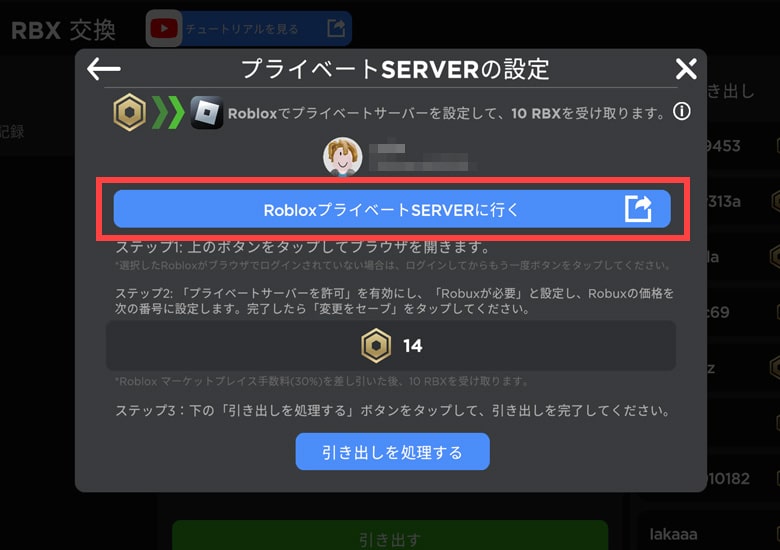
ロブロックスのダッシュボード画面に自動で移動します。
少し下にスクロールして「支払い」の項目へ移動。
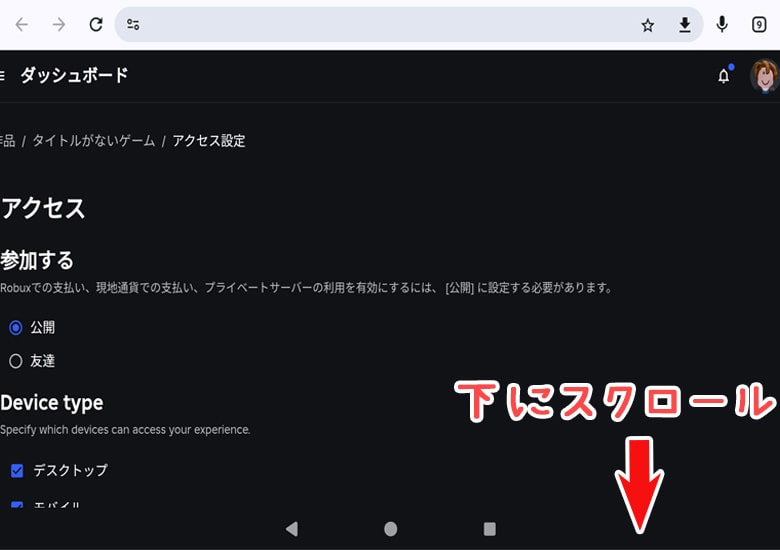
「Robuxが必要です」にチェックします。
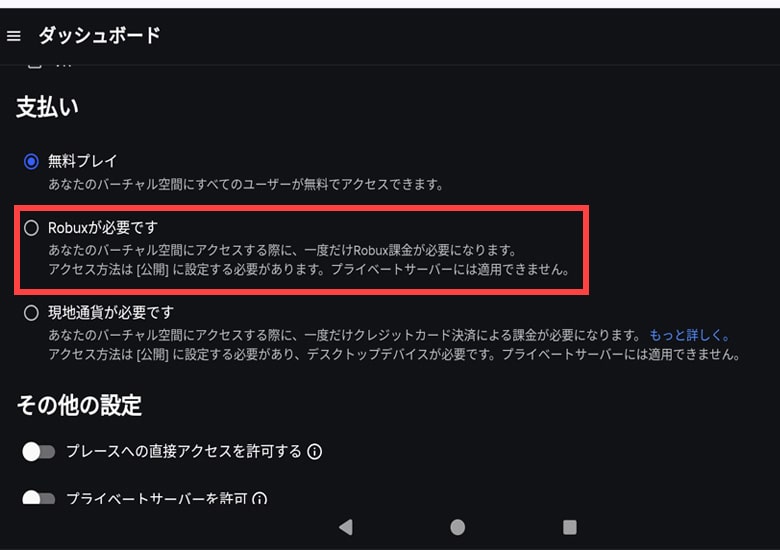
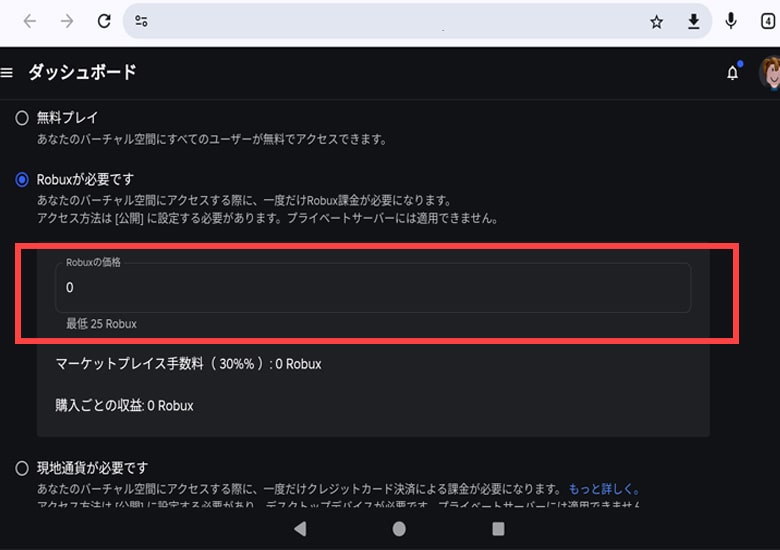
入力欄が表示されるので、ブロックスワールドで入力したRBXの金額を入力。
ちなみに、ロブロックスの最低金額が25RBXです。
なので、プライベートサーバー経由での交換は、最低25ロバックス~になります。
RBXを入力したら下にある「変更を保存」をタップ。
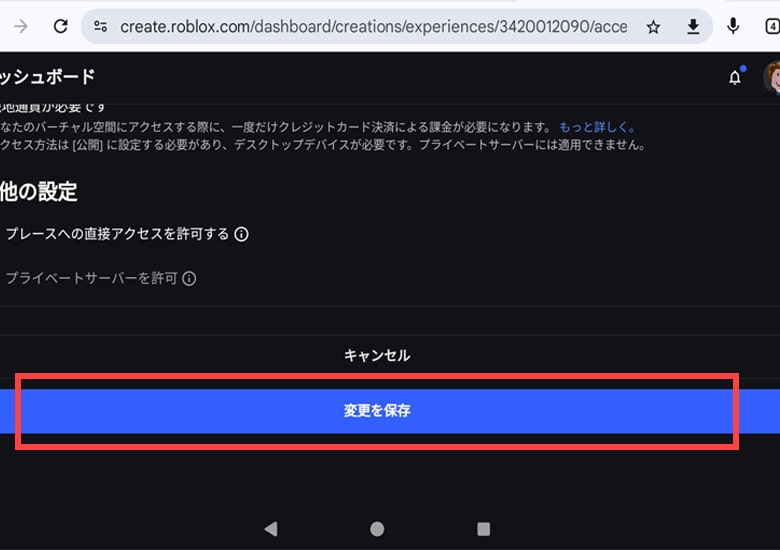
ブロックワールドに戻って引き出し処理をタップすれば、送金処理は完了です。
ゲームパスの場合
「Rpbloxでゲームパスを作成に行く」をタップ。
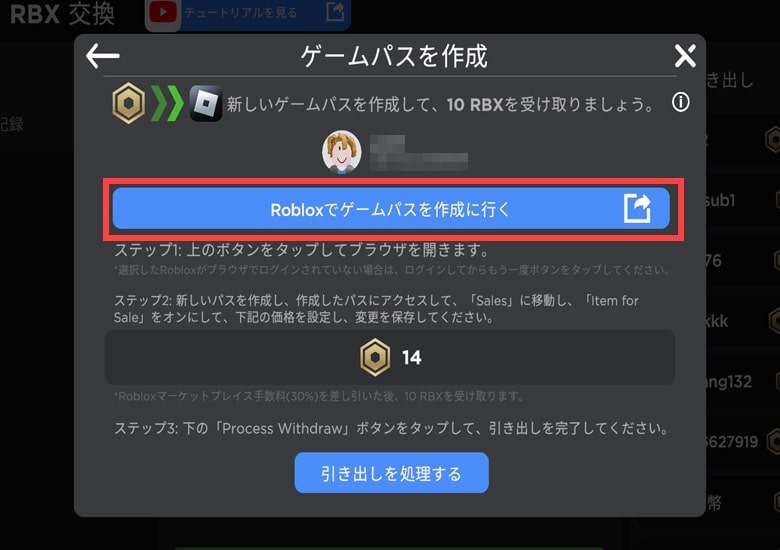
自動でロブロックスへ移動するので「制作」をタップします。
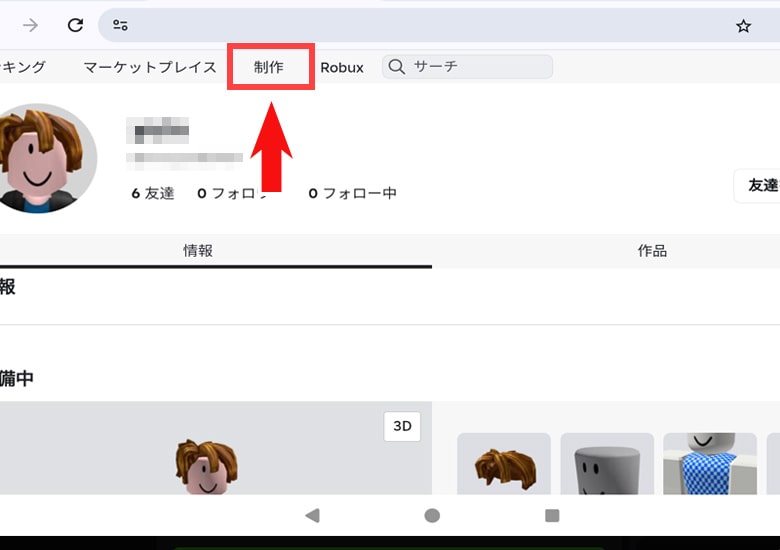
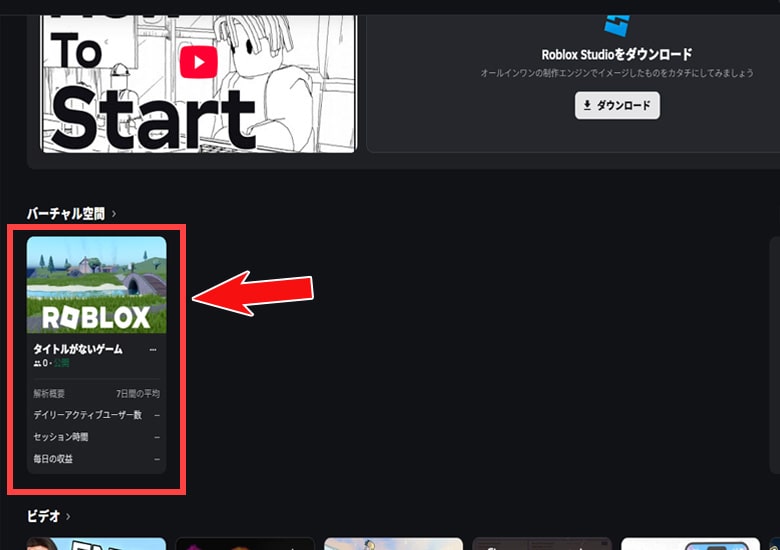
公開しているゲームを選択。
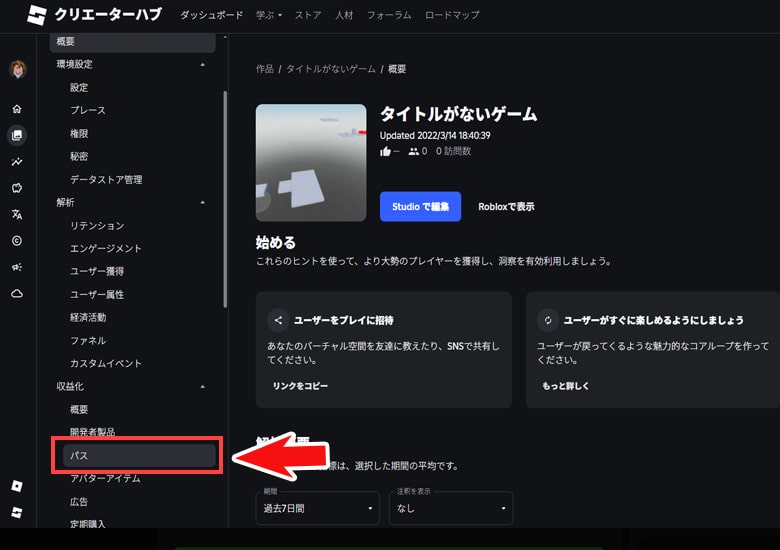
左側のメニューを少しスクロールして「パス」を選択します。
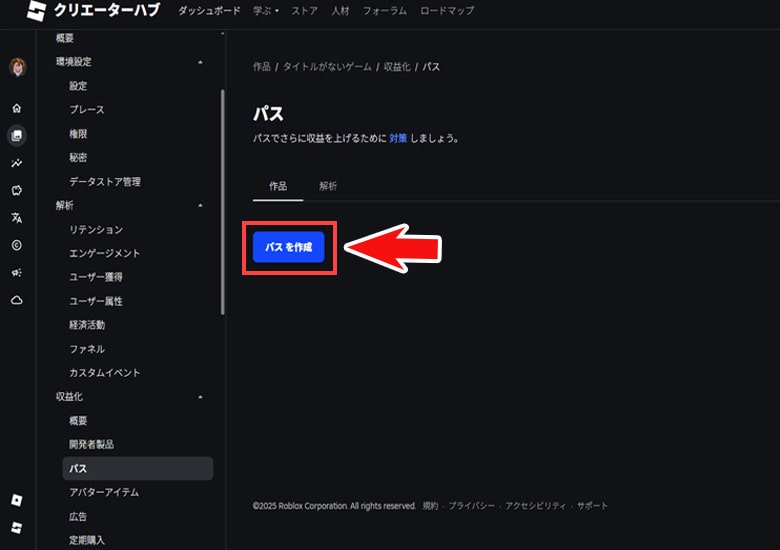
画面中央の「パスを作成」を選択。
名前欄に任意の文字を入力します。日本語でもokです。
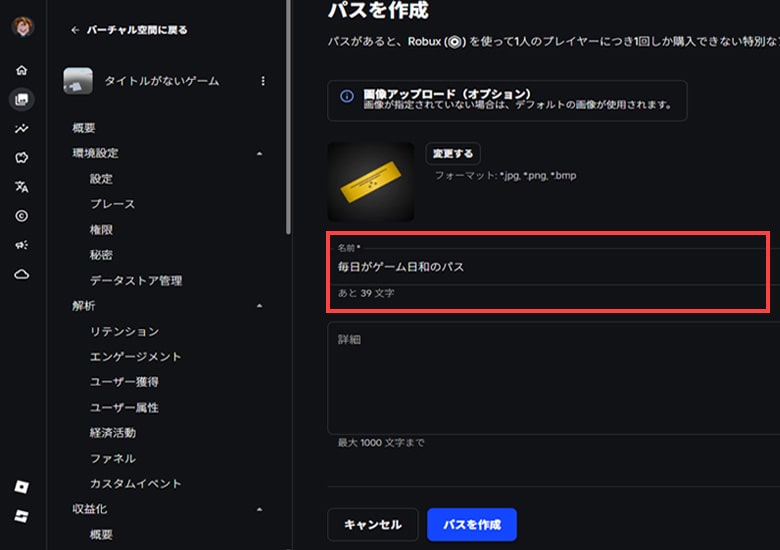
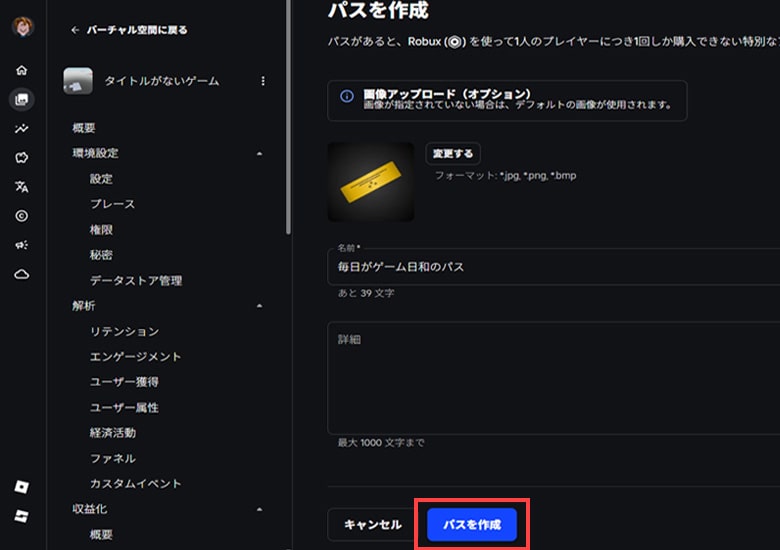
名前を入力したら、下の「パスを作成」をタップ。
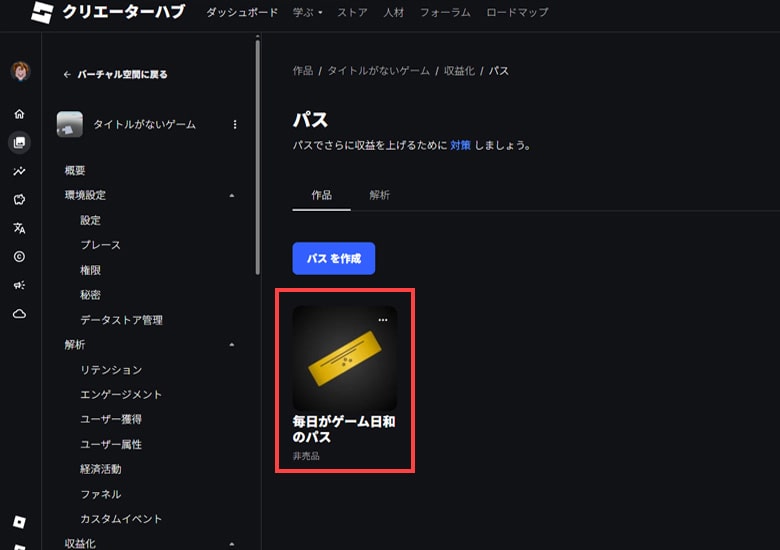
作成した、パスをタップする。
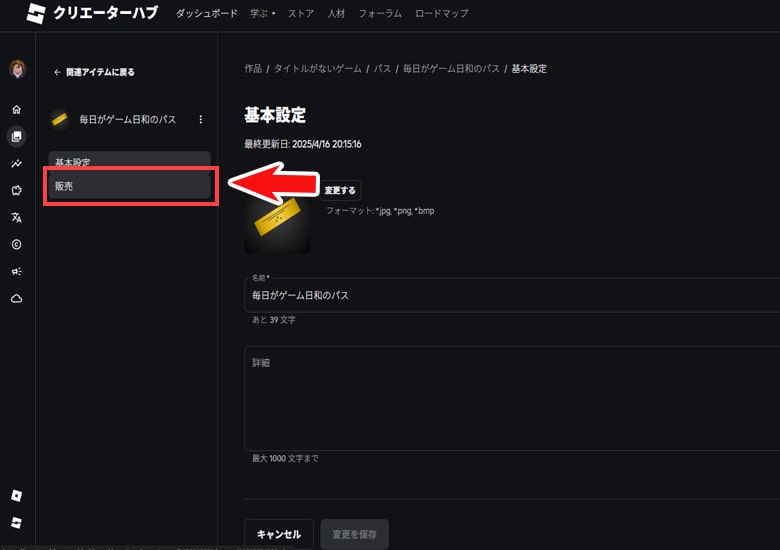
パスの設定画面が表示されるので、メニューにある「販売」をタップ。
「販売中のアイテム」にチェックを入れます。青色になればokです。
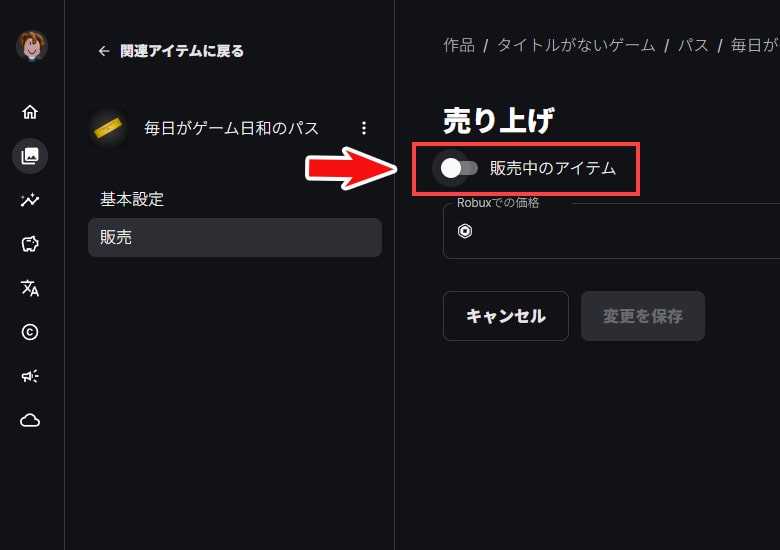
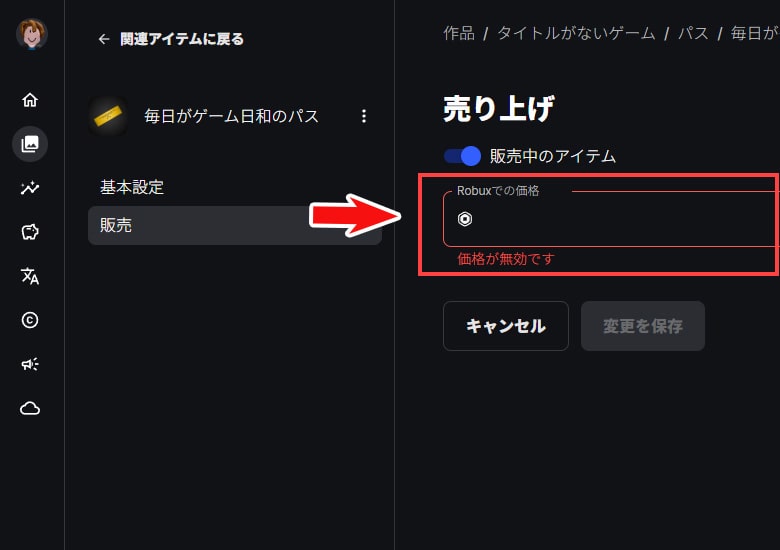
チェックを入れたら、ブロックスワールドから引き出す金額を入力します。
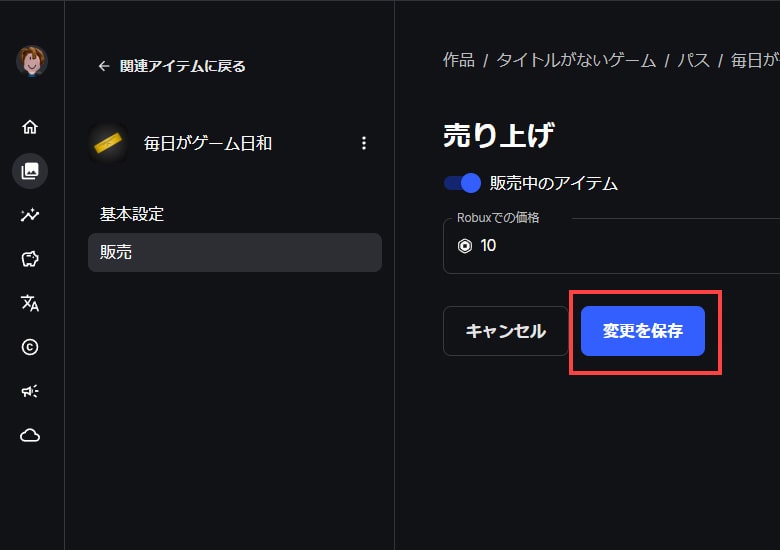
価格入力後「変更を保存」をタップ。
「変更を保存」ボタンの色が青からグレーに変われば成功です。
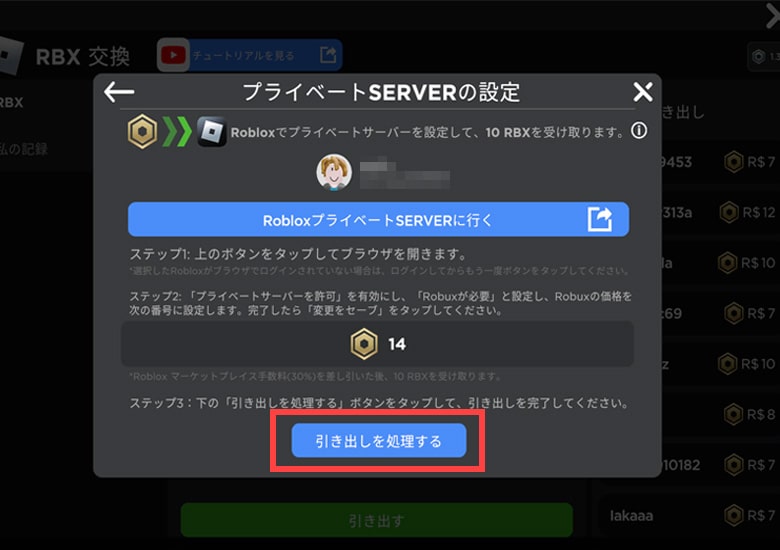
保存が完了したらブロックスワールドへ戻ります。
ブロックスワールド側で「引き出しを処理する」をタップしましょう。
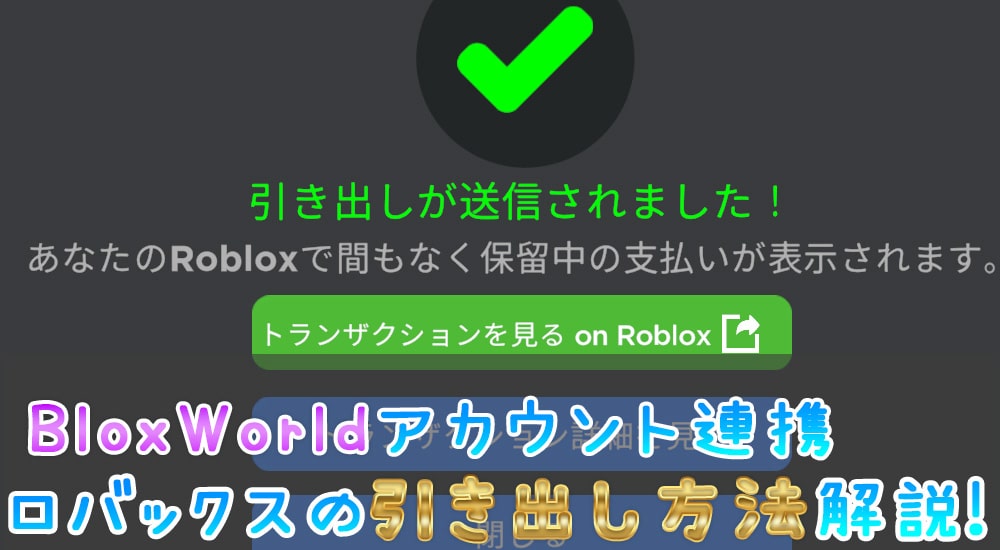
問題なく送金が完了すれば、「引き出しが送信されました!」の画面が表示される
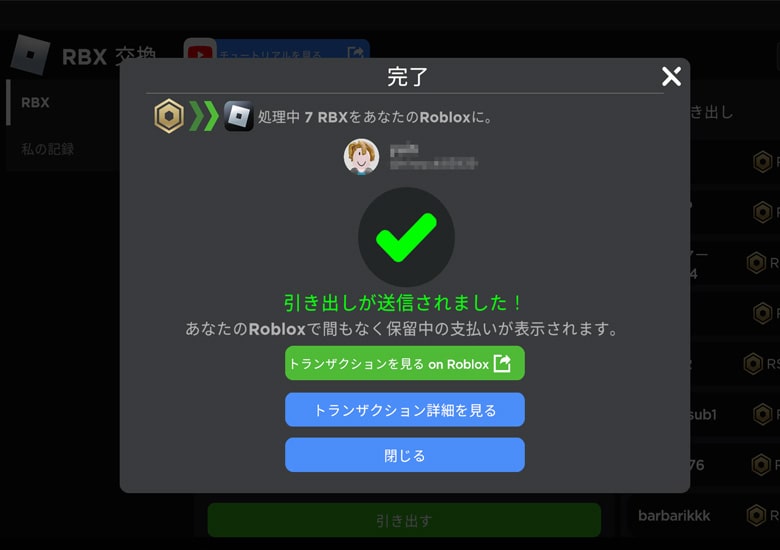
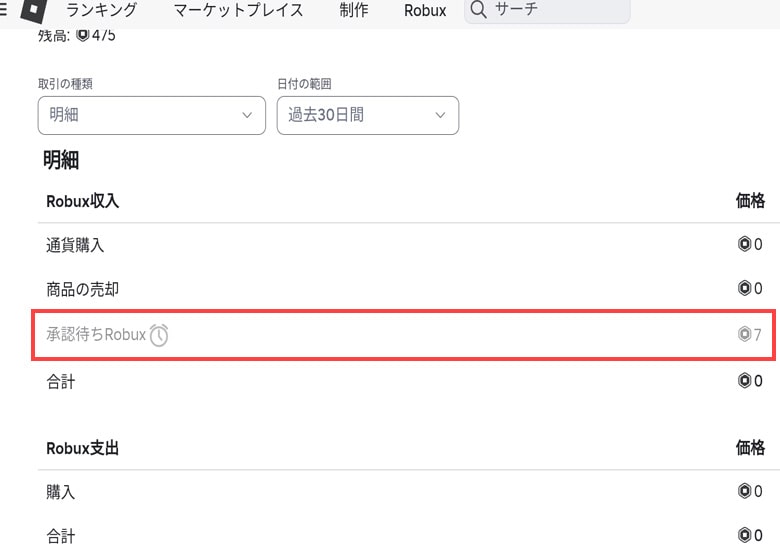
入金状態を確認したい時は「トランザクションを見るon Roblox」をタップしましょう。
ロブロックス側で、現在の入金ステータスの確認ができます。
あと、ブロックスワールド側にも、メールが来ているはずです。
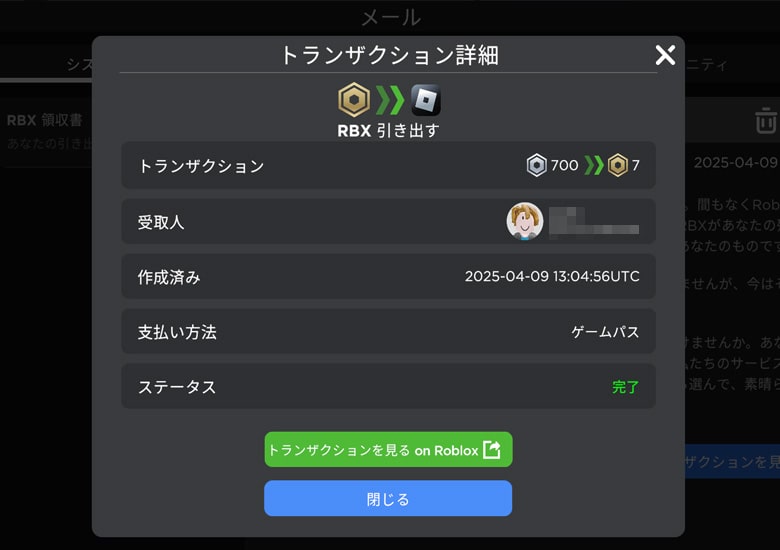
どちらかでも送金状況を確認できます。
エクスペリエンスがないと表示されてエラーになる場合
ロブリングからRBX(ロバックス)に交換するとき「Robloxエクスペリエンスがない」とエラーがでることがあります。
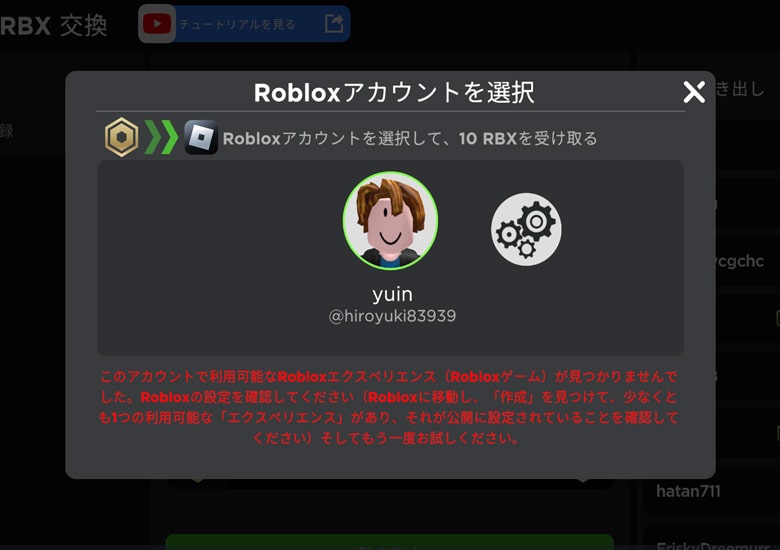
原因はロブロックスのゲームを公開していないからなんです。
対処法は簡単。
まず、ロブロックスのホーム画面へ移動しましょう。
移動したら、ホーム画面上にある「制作」をタップします。
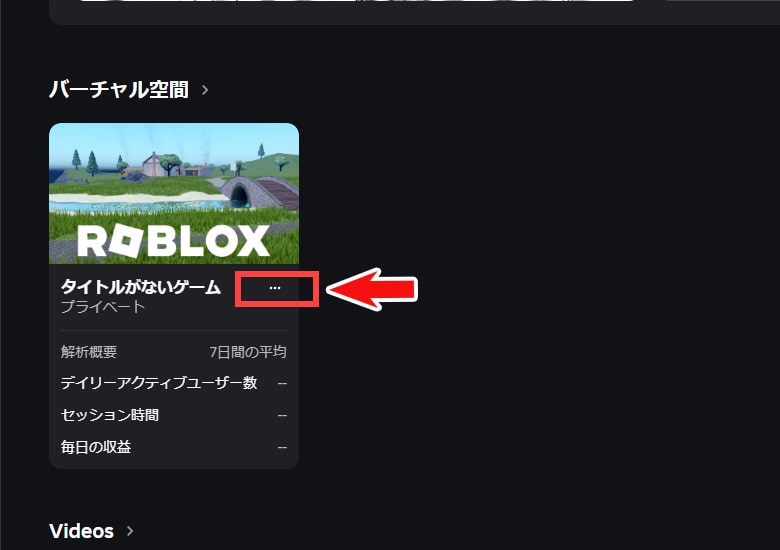
バーチャル空間の欄に「タイトルがないゲーム」がデフォルトであるはずです。
右側の「タイトルがないゲーム」の「・・・」マークをタップしましょう。
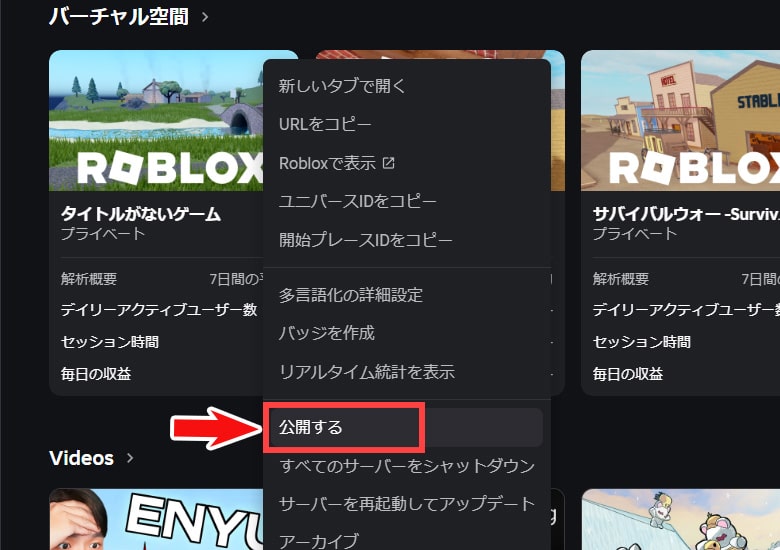
メニューが開くので「公開する」をタップします。
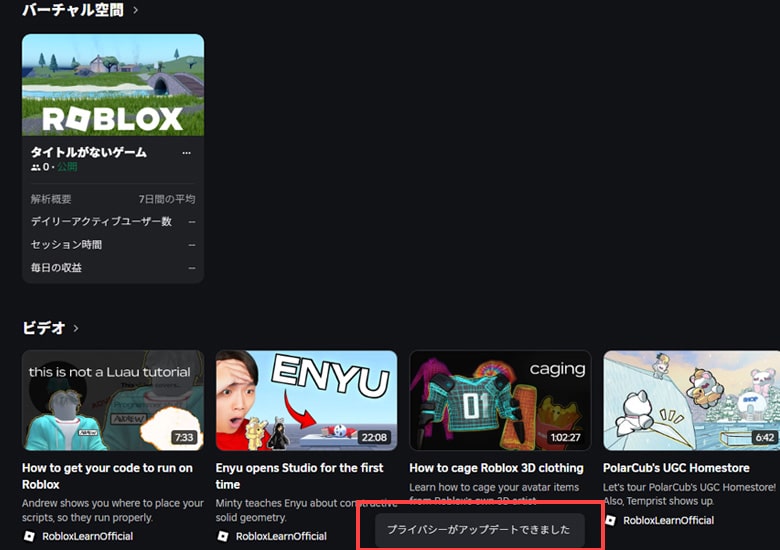
画面下に「プライバシーが~」と表示されれば成功です。
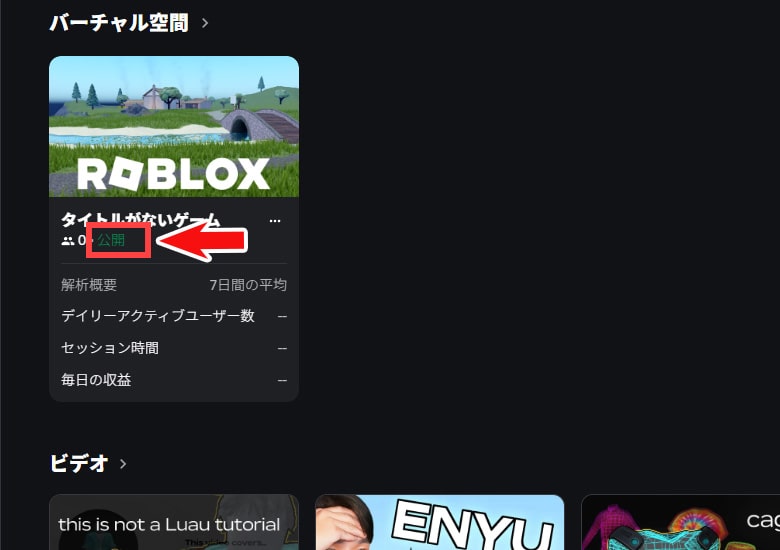
「タイトルがないゲーム」のステータスが公開になります。
公開を完了したらブロックスワールドに戻り再度、引き出し手続きを行ないましょう。
エラーは消えているはずです!
BloxWorldでロバックスを引き出す方法のおさらい
hiroyuki
- プライベートサーバー経由の引き出しなら最低25RBX(2500ロブリング)必要
- ゲームパス経由での引き出しなら最低7RBX(700ロブリング)必要
- アカウントが連携できない時はロブロックスでゲームを公開する
ミドリ
hiroyuki
ミドリ
あなたが開発したゲームを宣伝しませんか?ゲームに関する記事なら【無料】で書きます!
詳細については以下のリンクへ!
広告掲載・記事作成について
息抜き・暇つぶしに!無料で遊べるブラウザーゲーム
「PR」
スマホゲームを探している方へ!

おすすめのスマホゲームはこちら!
「PR」




 当ブログを見てくださってありがとうございます!「毎日がゲーム日和運営者」のhiroyukiといいます。